


N’oubliez pas d’enregistrer votre produit pour bénéficier d’une garantie prolongée et d’autres avantages :
Cliquez ici pour enregistrer votre appareil ici.
FONCTIONNALITÉS
-
Surveille la température et l’humidité via Z-Wave
-
NOUVELLE puce série 800 pour une communication plus rapide et une autonomie de batterie plus longue que jamais
-
Z-Wave Long Range pour une communication ultra fiable sans maillage
-
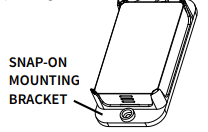
Support de montage à encliqueter
-
Alimenté par une seule pile bouton
-
La toute dernière sécurité S2 et SmartStart pour une configuration sécurisée
-
Prend en charge les mises à jour de firmware OTA
CARACTÉRISTIQUES TECHNIQUES
-
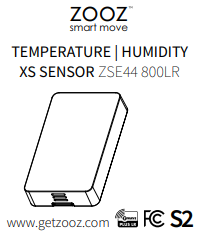
Numéro de modèle : ZSE44 800LR
-
Alimentation : 1 pile CR2450
-
Température de fonctionnement : 40°-90° F
-
Dimensions : 2.2” x 1.3” x 0.2”
-
Portée : jusqu’à 150 pieds (jusqu’à 1300 avec Long Range) en ligne de vue
-
Installation et utilisation : intérieur ou extérieur sous avant-toit (ne peut pas être exposé à la pluie directe ou au soleil, une légère éclaboussure est acceptable)
INSTALLATION
ALLUMER LE CAPTEUR : Choisissez d’abord votre méthode d’inclusion !
Si vous incluez le capteur via SmartStart ou Z-Wave Long Range, il est très important de ne pas allumer le capteur tant que vous n’avez pas terminé le processus SmartStart dans l’interface utilisateur de votre contrôleur (voir instructions ci-dessous).
Si vous incluez manuellement dans le réseau maillé classique, vous devrez allumer le capteur avant de l’inclure dans votre contrôleur.
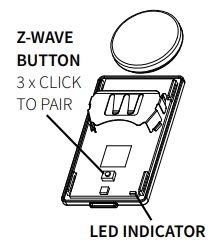
Utilisez l’outil triangulaire pour ouvrir doucement le couvercle du capteur et accéder à la pile. Retirez la languette située sous la pile pour activer le capteur. Ne refermez pas encore le couvercle. Le voyant LED commencera à clignoter pendant environ 10 secondes une fois le capteur alimenté.

Le voyant LED ne clignote pas ou ne s’allume pas du tout ?
-
Assurez-vous que la pile est insérée correctement selon les marques de polarité positive / négative.
-
Essayez une pile lithium neuve non rechargeable.
-
Appuyez sur le bouton Z-Wave 3 fois aussi rapidement que possible pour forcer le mode inclusion/exclusion si vous avez manqué le premier clignotement.
CONTRÔLE Z-WAVE
Il existe 2 méthodes pour ajouter le variateur à votre contrôleur :
1. SmartStart :
-
N’ALIMENTEZ PAS ENCORE L’APPAREIL.
-
Utilisez l’interface / application du contrôleur pour scanner le code SmartStart sur l’appareil.
-
Le code QR SmartStart / PIN de sécurité se trouve à l’intérieur du couvercle de pile du capteur.
-
Une fois terminé, alimentez l’appareil pour l’inclusion SmartStart, il sera ajouté automatiquement (voir ci-dessus pour les instructions d’alimentation du capteur).
-
N’appuyez PAS sur le bouton Z-Wave®.
-
(Sauf pour SmartThings, vous devrez peut-être appuyer 3 fois sur le bouton Z-Wave®).
-
Voir ci-dessous pour les codes QR vers les instructions spécifiques au contrôleur.
2. Inclusion manuelle :
-
Démarrez l’inclusion (appairage) dans l’application ou l’interface du contrôleur.
-
Assurez-vous que l’appareil est alimenté et finalisez l’inclusion sur le variateur : appuyez rapidement 3 fois sur le bouton Z-Wave®.
-
Le voyant LED clignotera en vert pour signaler la communication et restera vert pendant 2 secondes si l’inclusion réussit ou rouge pendant 2 secondes si la tentative échoue.
Il est préférable d’ajouter votre capteur depuis l’endroit où il sera installé afin que le contrôleur puisse immédiatement trouver le meilleur chemin pour l’atteindre.
Comment ajouter le capteur Température | Humidité ZSE44 à Home Assistant
Comment ajouter le capteur Température | Humidité ZSE44 à HomeSeer
Comment ajouter le capteur Température | Humidité ZSE44 à Hubitat
Comment ajouter le capteur Température | Humidité ZSE44 à SmartThings
Comment ajouter le capteur Température | Humidité ZSE44 à Z-Box
DÉPANNAGE
Le capteur ne s’ajoute pas à votre système ? Essayez ceci :
-
Lancez l’EXCLUSION dans votre contrôleur et appuyez sur le bouton Z-Wave 3 fois aussi rapidement que possible.
-
Appuyez plus rapidement sur le bouton Z-Wave lors de l’ajout.
-
Rapprochez le capteur de votre contrôleur, il est peut-être hors de portée.
-
Vérifiez à nouveau que l’appareil est alimenté.
-
Obtenez des conseils de dépannage spécifiques à votre contrôleur sur www.support.getzooz.com
EXCLUSION
-
Amenez le capteur à portée directe de votre contrôleur Z-Wave.
-
Mettez le contrôleur Z-Wave en mode exclusion (voir ci-dessous pour les instructions du contrôleur).
-
Appuyez sur le bouton Z-Wave 3 fois aussi rapidement que possible.
-
Votre contrôleur confirmera l’exclusion et le capteur disparaîtra de la liste des appareils de votre contrôleur.
Impossible d’ajouter mon capteur Température | Humidité ZSE44 à Home Assistant
Impossible d’ajouter mon capteur Température | Humidité ZSE44 à HomeSeer
Impossible d’ajouter mon capteur Température | Humidité ZSE44 à Hubitat
Impossible d’ajouter mon capteur Température | Humidité ZSE44 à SmartThings
Impossible d’ajouter mon capteur Température | Humidité ZSE44 à Z-Box
RÉINITIALISATION D’USINE
Lorsque le contrôleur principal de votre réseau est absent ou autrement inopérant, vous devrez peut-être réinitialiser l’appareil aux paramètres d’usine manuellement. Pour terminer le processus :
-
Assurez-vous que le capteur est alimenté
-
Appuyez deux fois sur le bouton Z-Wave et maintenez-le la troisième fois pendant 10 secondes.
-
Le voyant LED clignotera en continu.
-
Immédiatement après, appuyez encore deux fois sur le bouton ZWave pour finaliser la réinitialisation.
-
Le voyant LED clignotera 3 fois pour confirmer une réinitialisation réussie.
REMARQUE : toute activité précédemment enregistrée et tous les paramètres personnalisés seront effacés de la mémoire de l’appareil.
MODE RÉVEIL
L’intervalle de réveil du capteur est réglé sur 12 heures par défaut pour économiser la batterie.
Utilisez la classe de commande Wake Up pour ajuster l’intervalle.
Appuyez rapidement 4 fois sur le bouton Z-Wave pour réveiller manuellement le capteur.
Le voyant LED clignotera une fois pour confirmer que l’appareil est réveillé.
Pendant le réveil, le capteur active la radio Z-Wave pendant une minute pour recevoir les communications du contrôleur.
Un long intervalle de réveil n’affectera pas la fréquence à laquelle le capteur rapporte au contrôleur, nous recommandons donc de laisser le réglage par défaut pour préserver la batterie.
CONSEIL D’ALIMENTATION DE LA BATTERIE
Ce capteur fonctionne avec une pile bouton ayant une capacité plus faible que les piles lithium CR utilisées dans d’autres capteurs, vous pouvez donc voir les lectures de batterie fluctuer de faible à plus élevées lorsque le capteur est réveillé pendant la programmation et les tests.
La batterie revient généralement à sa lecture stable en quelques heures, donc attendez toujours un jour ou deux après avoir vu la première lecture plus basse avant de vérifier l’autonomie réelle restante de votre appareil.
ASSOCIATION
Le capteur XS prend en charge le groupe 1 pour la communication Lifeline et les groupes 2-5 avec jusqu’à 5 appareils par groupe pour un contrôle marche/arrêt de base. Utilisez le groupe 2 pour les alertes de température élevée ; le groupe 3 pour les alertes de température basse ; le groupe 4 pour les alertes d’humidité élevée ; et le groupe 5 pour les alertes d’humidité basse. Voir les paramètres 5-8 pour définir les seuils. Veuillez noter que tous les systèmes Z-Wave ne donnent pas accès aux paramètres d’association directe, donc si vous ne savez pas où le trouver, contactez notre support et nous serons heureux de vous aider.
PARAMÈTRES AVANCÉS
Appuyez rapidement 4 fois sur le bouton Z-Wave pour réveiller le capteur après avoir mis à jour l’un des paramètres.
Paramètres avancés du capteur Température | Humidité ZSE44
Comment accéder aux paramètres avancés du capteur Température | Humidité ZSE44 sur Home Assistant
Comment accéder aux paramètres avancés du capteur Température | Humidité ZSE44 sur HomeSeer
Comment accéder aux paramètres avancés du capteur Température | Humidité ZSE44 sur Hubitat
Comment accéder aux paramètres avancés du capteur Température | Humidité ZSE44 sur SmartThings
Comment accéder aux paramètres avancés du capteur Température | Humidité ZSE44 sur Z-Box
MONTAGE INTÉRIEUR
- Nous recommandons d’inclure votre capteur dans le réseau Z-Wave depuis l’emplacement où vous souhaitez l’installer avant de le monter réellement.
- Placez le capteur sur une surface sèche et propre dans l’espace où vous souhaitez surveiller la température et l’humidité. Utilisez le ruban adhésif fourni pour fixer le capteur à la surface, avec le compartiment de pile et la perforation du capteur orientés vers le bas.
- Testez le capteur pendant la nuit pour vous assurer qu’il rapporte correctement la température et l’humidité selon les paramètres. Il peut falloir jusqu’à 48 heures pour s’adapter à l’environnement, donc laissez-lui quelques jours avant d’évaluer les rapports.
MONTAGE EXTÉRIEUR
- Installez le produit à l’extérieur sous avant-toit avec le support de montage à encliqueter (inclus) pour de meilleurs résultats.
- Ajoutez le capteur au Z-Wave depuis la zone où il sera installé avant de le monter.
- Utilisez les vis fournies pour fixer le support de montage à une surface propre et sèche autour de l’endroit que vous souhaitez surveiller.
- Insérez le capteur dans le support, il devrait s’encliqueter directement. N’oubliez pas de positionner l’appareil de sorte que la perforation du capteur soit orientée vers le bas.
S2
Ce produit peut être inclus et utilisé dans tout réseau Z-Wave avec d’autres appareils certifiés Z-Wave d’autres fabricants et/ou d’autres applications.
Tous les nœuds non alimentés par batterie dans le réseau agiront comme répéteurs quel que soit le fournisseur afin d’augmenter la fiabilité du réseau.
Ce produit intègre le dernier cadre Security 2 (S2) pour éliminer les risques de piratage du réseau domotique.
Cet appareil est équipé d’un code d’authentification unique pour une communication sans fil fiable.
AVERTISSEMENT
-
Ce produit doit être installé à l’intérieur ou à l’extérieur sous avant-toit après l’achèvement de toute rénovation du bâtiment.
-
Avant l’installation, l’appareil doit être stocké dans un endroit sec, protégé de la poussière et des moisissures.
-
N’installez pas l’appareil dans un endroit exposé directement au soleil, à une température élevée ou à l’humidité.
-
Tenir à l’écart des produits chimiques, de l’eau et de la poussière.
-
Assurez-vous que l’appareil n’est jamais proche d’une source de chaleur ou d’une flamme nue afin d’éviter un incendie.
-
Aucune partie de l’appareil ne peut être remplacée ou réparée par l’utilisateur sauf les piles.
GARANTIE
Ce produit est couvert par une garantie limitée de 12 mois et une garantie prolongée de 5 ans une fois enregistré.
Pour lire la politique complète de garantie, enregistrer votre produit ou déposer une réclamation de garantie, veuillez aller sur ww.getzooz.com/warranty.
EN AUCUN CAS ZOOZ OU SES FILIALES ET SOCIÉTÉS AFFILIÉES NE SERONT RESPONSABLES DE DOMMAGES INDIRECTS, ACCESSOIRES, PUNITIFS, SPÉCIAUX OU CONSÉCUTIFS, OU DE DOMMAGES POUR PERTE DE PROFITS, DE REVENUS OU D’UTILISATION SUBIS PAR LE CLIENT OU TOUT TIERS, QUE CE SOIT DANS UNE ACTION CONTRACTUELLE OU AUTRE, MÊME S’ILS ONT ÉTÉ INFORMÉS DE LA POSSIBILITÉ DE TELS DOMMAGES.
LA RESPONSABILITÉ DE ZOOZ ET LE RECOURS EXCLUSIF DU CLIENT POUR TOUT MOTIF D’ACTION DÉCOULANT DE CET ACCORD OU DE LA VENTE OU DE L’UTILISATION DES PRODUITS, QU’IL SOIT FONDÉ SUR LA NÉGLIGENCE, LA RESPONSABILITÉ STRICTE, LA VIOLATION DE GARANTIE, LA VIOLATION DE L’ACCORD OU DES PRINCIPES D’ÉQUITÉ, EST EXPRESSÉMENT LIMITÉ, AU CHOIX DE ZOOZ, AU REMPLACEMENT OU AU REMBOURSEMENT DU PRIX D’ACHAT DE LA PARTIE DES PRODUITS POUR LAQUELLE DES DOMMAGES SONT RÉCLAMÉS.
TOUTES LES RÉCLAMATIONS DE QUELQUE NATURE QUE CE SOIT DÉCOULANT DE CET ACCORD OU DE LA VENTE OU DE L’UTILISATION DES PRODUITS SERONT CONSIDÉRÉES COMME RENONCÉES SI ELLES NE SONT PAS FORMULÉES PAR ÉCRIT DANS LES TRENTE (30) JOURS À COMPTER DE LA LIVRAISON PAR ZOOZ OU DE LA DATE FIXÉE POUR LA LIVRAISON EN CAS DE NON-LIVRAISON.
NOTE FCC
LE FABRICANT N’EST PAS RESPONSABLE DE TOUTE INTERFÉRENCE RADIO OU TV CAUSÉE PAR DES MODIFICATIONS NON AUTORISÉES DE CET ÉQUIPEMENT. DE TELLES MODIFICATIONS POURRAIENT ANNULER L’AUTORITÉ DE L’UTILISATEUR À UTILISER L’ÉQUIPEMENT. CONSERVER À L’INTÉRIEUR LORSQU’IL N’EST PAS UTILISÉ. CONVIENT UNIQUEMENT AUX ENDROITS SECS. NE PAS IMMERGER DANS L’EAU. NE PAS UTILISER LÀ OÙ IL EST DIRECTEMENT EXPOSÉ À L’EAU.
Cet appareil est conforme à la partie 15 des règles FCC. Le fonctionnement est soumis aux conditions suivantes :
-
Cet appareil ne doit pas provoquer d’interférences nuisibles
-
Cet appareil doit accepter toute interférence reçue, y compris celles pouvant provoquer un fonctionnement indésirable.
Cet équipement a été testé et déclaré conforme aux limites pour un appareil numérique de classe B, conformément à la partie 15 des règles FCC. Ces limites sont conçues pour fournir une protection raisonnable contre les interférences nuisibles dans une installation résidentielle.
Cet équipement génère, utilise et peut émettre de l’énergie radiofréquence et, s’il n’est pas installé et utilisé conformément aux instructions, peut provoquer des interférences nuisibles aux communications radio.
Cependant, il n’existe aucune garantie que des interférences ne se produiront pas dans une installation donnée.
Si cet équipement provoque des interférences nuisibles à la réception radio ou télévision, l’utilisateur peut essayer de corriger les interférences en prenant une ou plusieurs des mesures suivantes :
-
Réorienter ou déplacer l’antenne de réception
-
Augmenter la séparation entre l’équipement et le récepteur
-
Brancher l’équipement sur une prise ou un circuit différent de celui du récepteur
-
Consulter le revendeur ou un technicien radio/TV expérimenté pour une assistance supplémentaire
Tous les noms de marque affichés sont des marques déposées de leurs détenteurs respectifs.
© Zooz 2025

