


N’oubliez pas d’enregistrer votre produit pour bénéficier d’une garantie prolongée et de plus d’avantages :
Cliquez ici pour enregistrer votre appareil ici.
CARACTÉRISTIQUES
-
Alertes de mouvement rapides et fiables vers le hub Z-Wave®
-
Surveillance précise de la température
-
Capteur de lux pour automatisations d’éclairage intelligentes
-
Puce Z-Wave® série 800 + technologie SmartStart
-
Z-Wave® Long Range pour une communication sans réseau maillé
-
Alimentation par batterie ou 12-24 V avec bornes scellées
-
Adapté pour une utilisation en intérieur ou en extérieur
SPÉCIFICATIONS
-
Numéro de modèle : ZSE70 800LR
-
Région Z-Wave® : CA/US/MX
-
Alimentation : 2 piles CR123A (3 V) / 12-24 V AC/DC
-
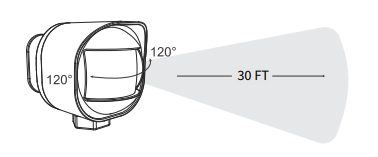
Détection de mouvement : jusqu’à 30 pieds
-
Plage de température : -10°C à 50°C / 14°F à 122°F ±2°C / précision de 1°F
-
Plage du capteur de lumière : 0 LUX à 30000 LUX avec ±20 % de précision
-
Dimensions : 2.34” x 2.4” x 2.75”
-
Portée : jusqu’à 130 en ligne de vue jusqu’à 1300 avec LR)
-
Installation et utilisation : intérieur ou extérieur (Ip66)
INSTALLATION
1. CHOISIR LA SOURCE D’ALIMENTATION : Vous pouvez utiliser 2 piles lithium CR123A pour alimenter le capteur. Elles dureront environ un an selon le trafic, les paramètres de rapport et la qualité générale des piles. OU vous pouvez utiliser l’alimentation optionnelle 12-24 V (insérer les fils à l’aide des bornes scellées) et ne pas vous soucier des piles du tout. Si vous alimentez en 12-24 V et conservez la batterie comme secours, veuillez noter que si vous incluez le capteur avec les fils 12 V branchés, la radio Z-Wave® restera active en permanence, ce qui déchargera les piles dans les 48 heures une fois la source d’alimentation 12 V déconnectée.
2. INSTALLER LES PILES / ALIMENTATION USB : Tournez le couvercle arrière dans le sens inverse des aiguilles d’une montre pour l’ouvrir et accéder aux piles. Tirez sur la languette de la pile pour alimenter le capteur. L’indicateur LED commencera à clignoter. Si vous utilisez 12-24 V, remplacez le capuchon inférieur par le joint de borne. Dévissez le capuchon et connectez les fils 12-24 V aux bornes (respectez la polarité). Installez le couvercle : montez délicatement les 3 pièces incluses dans la boîte en commençant par le cadre, puis ajoutez le joint et vissez le couvercle. Regardez une vidéo ici sur la façon d’installer la source d’alimentation 12-24 V.
3. TESTER LE CAPTEUR : Une fois l’appareil alimenté, l’indicateur LED commencera à clignoter si le capteur n’a pas encore été inclus dans votre réseau Z-Wave®. S’il fait déjà partie de votre réseau, il s’allumera pendant 2 secondes et clignotera une fois. L’indicateur LED ne clignote pas ou ne s’allume pas du tout ?
Assurez-vous que les piles sont insérées correctement selon les marques de polarité positive / négative.
-
Essayez des piles lithium neuves non rechargeables.
-
Assurez-vous que vos connexions 12-24 V sont fermes et que l’alimentation fonctionne.
-
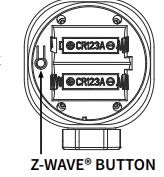
Appuyez sur le bouton Z-Wave® 3 fois aussi rapidement que possible pour forcer le mode inclusion/exclusion au cas où vous auriez manqué le premier clignotement.
CONTRÔLE Z-WAVE
Il existe deux méthodes pour ajouter le ZSE70 à votre hub ; SmartStart ou Inclusion Manuelle. Si vous souhaitez utiliser Z-Wave Long Range, cela doit être effectué via SmartStart.
Inclusion SmartStart
1. Ajouter le capteur à votre hub via SmartStart :
-
L’ALIMENTATION DOIT ÊTRE RETIRÉE DE L’APPAREIL EN PREMIER.
-
Ensuite, lancez l’inclusion SmartStart (appairage) dans l’application (ou interface web). L’appareil reste hors tension pendant ce processus jusqu’à indication.
-
Si vous utilisez un hub S2, il vous sera demandé d’entrer la clé DSK ou de scanner le code QR imprimé sur l’étiquette sur le côté du couvercle pour compléter l’inclusion SmartStart.
2. Alimenter le capteur :
-
Insérez les piles ou les fils 12 V.
-
L’indicateur LED commencera à clignoter et le capteur rejoindra automatiquement le réseau une fois le code scanné
Inclusion manuelle
1. Alimenter le capteur :
-
Alimentez d’abord le capteur en insérant les piles ou les fils 12 V.
2. Ajouter le capteur à votre hub :
-
Mettez votre hub Z-Wave® en mode inclusion
-
Appuyez sur le bouton Z-Wave® 3 fois aussi rapidement que possible.
-
L’indicateur LED commencera à clignoter pour confirmer le mode inclusion et s’éteindra une fois l’inclusion terminée.
-
Le capteur s’appairera automatiquement comme répéteur s’il est connecté à une alimentation 12-24 V, aucune séquence de boutons spéciale requise.
Ci-dessous se trouvent les processus d’inclusion SmartStart et manuelle pour les hubs Z-Wave les plus courants :
Comment ajouter le Capteur de Mouvement Extérieur ZSE70 à Home Assistant
Comment ajouter le Capteur de Mouvement Extérieur ZSE70 à HomeSeer
Comment ajouter le Capteur de Mouvement Extérieur ZSE70 à Hubitat
Comment ajouter le Capteur de Mouvement Extérieur ZSE70 à SmartThings
Comment ajouter le Capteur de Mouvement Extérieur ZSE70 à Z-Box
Comment ajouter le Capteur de Mouvement Extérieur ZSE70 à votre hub Z-Wave
EXCLUSION (SUPPRESSION / DÉSAPPARIEMENT DE L’APPAREIL)
-
Placez le capteur à portée directe de votre passerelle Z-Wave® (hub).
-
Mettez le hub Z-Wave® en mode exclusion.
-
Appuyez sur le bouton Z-Wave® 3 fois rapidement.
-
Votre hub confirmera l’exclusion et le capteur disparaîtra de la liste des appareils de votre contrôleur.
Ci-dessous se trouvent les étapes d’exclusion pour les hubs Z-Wave les plus courants :
Impossible d’ajouter mon Capteur de Mouvement Extérieur ZSE70 à Home Assistant
Impossible d’ajouter mon Capteur de Mouvement Extérieur ZSE70 à HomeSeer
Impossible d’ajouter mon Capteur de Mouvement Extérieur ZSE70 à Hubitat
Impossible d’ajouter mon Capteur de Mouvement Extérieur ZSE70 à SmartThings
Impossible d’ajouter mon Capteur de Mouvement Extérieur ZSE70 à Z-Box
Impossible d’ajouter mon Capteur de Mouvement Extérieur ZSE70 à mon hub Z-Wave
DÉPANNAGE
Le capteur ne s’ajoute pas à votre système ? Essayez ceci :
-
Lancez l’EXCLUSION dans votre hub et appuyez sur le bouton Z-Wave® 3 fois aussi rapidement que possible. 2. Réinitialisez le capteur aux paramètres d’usine.
-
Rapprochez le capteur de votre hub, il peut être hors de portée.
-
Vérifiez que l’appareil est alimenté.
-
Obtenez des conseils de dépannage spécifiques à votre hub sur www.support.getzooz.com
RÉINITIALISATION D’USINE
Lorsque le contrôleur principal de votre réseau est absent ou autrement inopérant, vous devrez peut-être réinitialiser l’appareil aux paramètres d’usine manuellement. Pour terminer le processus, assurez-vous que le capteur est alimenté, puis maintenez le bouton Z-Wave® enfoncé pendant au moins 10 secondes. L’indicateur LED commencera à clignoter en bleu et deviendra bleu fixe pendant quelques secondes pour indiquer une réinitialisation réussie.
REMARQUE : Toute activité précédemment enregistrée et les paramètres personnalisés seront effacés de la mémoire de l’appareil.
MODE DE RÉVEIL
L’intervalle de réveil du capteur est réglé par défaut sur 4 heures pour économiser la batterie. Utilisez la classe de commande Wake Up pour ajuster l’intervalle (en secondes, fonctionnant par intervalles de 3600 s, avec 3600 comme minimum et 86400 comme maximum). Appuyez une fois sur le bouton Z-Wave® pour réveiller manuellement le capteur. Pendant le réveil, le capteur active la radio Z-Wave® pendant 10 secondes pour recevoir les communications du hub. Un long intervalle de réveil n’affectera pas la fréquence à laquelle le capteur rapporte les mouvements ou d’autres valeurs à votre hub.
PARAMÈTRES AVANCÉS
Voici tous les Paramètres Avancés disponibles : Paramètres Avancés du Capteur de Mouvement Extérieur ZSE70.
N’oubliez pas d’appuyer une fois sur le bouton Z-Wave pour réveiller le capteur après la mise à jour afin qu’il puisse recevoir les modifications. Sinon, les modifications seront appliquées lors de la prochaine période de réveil programmée.
Comment accéder aux Paramètres Avancés du Capteur de Mouvement Extérieur ZSE70 sur Home Assistant
Comment accéder aux Paramètres Avancés du Capteur de Mouvement Extérieur ZSE70 sur HomeSeer
Comment accéder aux Paramètres Avancés du Capteur de Mouvement Extérieur ZSE70 sur Hubitat
Comment accéder aux Paramètres Avancés du Capteur de Mouvement Extérieur ZSE70 sur SmartThings
Comment accéder aux Paramètres Avancés du Capteur de Mouvement Extérieur ZSE70 sur Z-Box
ASSOCIATION
Cet appareil prend en charge le Groupe 1 avec 5 nœuds pour la communication Lifeline et le Groupe 2 avec jusqu’à appareils pour le contrôle de base marche/arrêt. Cet appareil enverra un rapport de notification et de capteur multiniveau au Groupe 1 et une commande Basic Set au Groupe 2 chaque fois qu’il détecte un mouvement.
MONTAGE
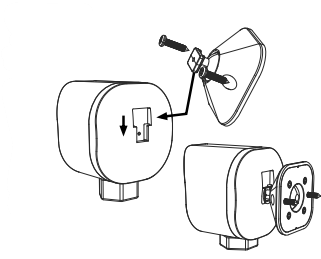
Utilisez les 2 vis incluses dans la boîte pour fixer le support de montage sur une surface plane de votre choix, à au moins 7 pieds du sol pour de meilleurs résultats.
QUELQUES CONSEILS :
-
Le capteur détecte mieux les mouvements sur les côtés de la lentille plutôt que l’activité directement devant lui.
-
Utilisez un tournevis cruciforme standard pour fixer les vis de montage.
-
Le capteur peut être monté en toute sécurité à l’intérieur ou à l’extérieur, évitez les températures extrêmes et ne le plongez pas dans l’eau.
-
Ne le positionnez pas orienté vers le haut en plein soleil direct ou au-dessus d’une source de chaleur (radiateur, chaudière, etc.).
1. MARQUER LES TROUS DE VIS : Utilisez le support pour marquer 2 trous de montage sur une surface propre et sèche à 7 pieds du sol. Ignorez cette étape si vous utilisez du ruban adhésif.
2. INSTALLER LE SUPPORT : Percez les trous et utilisez les vis fournies pour fixer le couvercle arrière au mur.
3. MONTER LE CAPTEUR : Fixez le capteur au couvercle arrière en l’enclenchant. Positionnez le capteur pour couvrir la zone souhaitée.
AVERTISSEMENT
-
Ce produit doit être installé à l’intérieur ou à l’extérieur dans une zone abritée après l’achèvement de toute rénovation du bâtiment.
-
Avant l’installation, l’appareil doit être stocké dans un endroit sec, à l’abri de la poussière et de la moisissure.
-
N’installez pas l’appareil dans un endroit exposé directement au soleil, à des températures élevées ou à l’humidité.
-
Tenir à l’écart des produits chimiques, de l’eau et de la poussière.
-
Assurez-vous que l’appareil n’est jamais proche d’une source de chaleur ou d’une flamme nue afin de prévenir tout incendie.
-
Aucune partie de l’appareil ne peut être remplacée ou réparée par l’utilisateur, à l’exception des piles.
CLASSES DE COMMANDE
Cet appareil nécessite que les classes de commande suivantes soient prises en charge et reconnues par votre contrôleur Z-Wave® :
COMMAND_CLASS_ZWAVEPLUS_INFO_V2
COMMAND_CLASS_TRANSPORT_SERVICE_V2
COMMAND_CLASS_SECURITY_0_V1
COMMAND_CLASS_SECURITY_2_V1
COMMAND_CLASS_SUPERVISION_V1
COMMAND_CLASS_APPLICATION_STATUS_V1
COMMAND_CLASS_NOTIFICATION_V8
COMMAND_CLASS_BATTERY_V1
COMMAND_CLASS_WAKE_UP_V2
COMMAND_CLASS_CONFIGURATION_V4
COMMAND_CLASS_ASSOCIATION_V2
COMMAND_CLASS_ASSOCIATION_GRP_INFO_V3
COMMAND_CLASS_VERSION_V3
COMMAND_CLASS_MANUFACTURER_SPECIFIC_V2
COMMAND_CLASS_DEVICE_RESET_LOCALLY_V1
COMMAND_CLASS_POWERLEVEL_V1
COMMAND_CLASS_FIRMWARE_UPDATE_MD_V5
COMMAND_CLASS_MULTI_CHANNEL_ASSOCIATION_V3
COMMAND_CLASS_INDICATOR_V3
COMMAND_CLASS_MULTILEVEL_SENSOR_V11
S2
Ce produit peut être inclus et utilisé dans tout réseau Z-Wave® avec d’autres appareils certifiés Z-Wave® d’autres fabricants et/ou d’autres applications. Tous les nœuds non alimentés par batterie dans le réseau agiront comme répéteurs indépendamment du fabricant afin d’augmenter la fiabilité du réseau. Ce produit utilise le dernier cadre Security 2 (S2) pour éliminer les risques de piratage du réseau domestique intelligent. Cet appareil est équipé d’un code d’authentification unique pour une communication sans fil fiable.
GARANTIE
Ce produit est couvert par une garantie de 12 mois et par une garantie limitée de 5 ans une fois enregistré. Pour lire la politique complète de garantie ou déposer une réclamation, veuillez consulter www.getzooz.com/warranty.
EN AUCUN CAS ZOOZ OU SES FILIALES ET SOCIÉTÉS AFFILIÉES NE SERONT RESPONSABLES DE TOUT DOMMAGE INDIRECT, ACCESSOIRE, PUNITIF, SPÉCIAL OU CONSÉCUTIF, NI DES DOMMAGES POUR PERTE DE PROFITS, DE REVENUS OU D’UTILISATION SUBIS PAR LE CLIENT OU TOUT TIERS, QUE CE SOIT DANS LE CADRE D’UNE ACTION CONTRACTUELLE OU AUTRE, MÊME SI INFORMÉS DE LA POSSIBILITÉ DE TELS DOMMAGES. LA RESPONSABILITÉ DE ZOOZ ET LE RECOURS EXCLUSIF DU CLIENT POUR TOUTE CAUSE D’ACTION DÉCOULANT DE CET ACCORD OU DE LA VENTE OU DE L’UTILISATION DES PRODUITS, QU’ELLE SOIT BASÉE SUR LA NÉGLIGENCE, LA RESPONSABILITÉ STRICTE, LA VIOLATION DE GARANTIE, LA VIOLATION D’ACCORD OU DES PRINCIPES D’ÉQUITÉ, EST EXPRESSÉMENT LIMITÉE, AU CHOIX DE ZOOZ, AU REMPLACEMENT OU AU REMBOURSEMENT DU PRIX D’ACHAT POUR LA PARTIE DES PRODUITS CONCERNÉE PAR LA RÉCLAMATION DE DOMMAGES. TOUTES LES RÉCLAMATIONS DE QUELQUE NATURE QUE CE SOIT DÉCOULANT DE CET ACCORD OU DE LA VENTE OU DE L’UTILISATION DES PRODUITS SERONT CONSIDÉRÉES COMME ABANDONNÉES SI ELLES NE SONT PAS FORMULÉES PAR ÉCRIT DANS LES TRENTE (30) JOURS SUIVANT LA LIVRAISON PAR ZOOZ, OU LA DATE PRÉVUE DE LIVRAISON EN CAS DE NON-LIVRAISON.
NOTE FCC LE FABRICANT N’EST PAS RESPONSABLE DES INTERFÉRENCES RADIO OU TV CAUSÉES PAR DES MODIFICATIONS NON AUTORISÉES DE CET ÉQUIPEMENT. DE TELLES MODIFICATIONS POURRAIENT ANNULER L’AUTORITÉ DE L’UTILISATEUR À FAIRE FONCTIONNER L’ÉQUIPEMENT. CONSERVER À L’INTÉRIEUR LORSQU’IL N’EST PAS UTILISÉ. ADAPTÉ UNIQUEMENT AUX EMPLACEMENTS SECS. NE PAS IMMERGER DANS L’EAU. NE PAS UTILISER LORSQU’IL EST DIRECTEMENT EXPOSÉ À L’EAU. Cet appareil est conforme à la partie 15 des règles de la FCC. Son fonctionnement est soumis aux conditions suivantes :
-
Cet appareil ne doit pas provoquer d’interférences nuisibles
-
Cet appareil doit accepter toute interférence reçue, y compris celles pouvant entraîner un fonctionnement indésirable.
Cet équipement a été testé et jugé conforme aux limites d’un appareil numérique de classe B, conformément à la partie 15 des règles de la FCC. Ces limites sont conçues pour fournir une protection raisonnable contre les interférences nuisibles dans une installation résidentielle. Cet équipement génère, utilise et peut émettre de l’énergie radiofréquence et, s’il n’est pas installé et utilisé conformément aux instructions, peut provoquer des interférences nuisibles aux communications radio. Cependant, il n’existe aucune garantie que des interférences ne se produiront pas dans une installation particulière. Si cet équipement provoque des interférences nuisibles à la réception radio ou télévision, l’utilisateur peut tenter de corriger ces interférences en prenant une ou plusieurs des mesures suivantes :
-
Réorienter ou déplacer l’antenne de réception
-
Augmenter la distance entre l’équipement et le récepteur
-
Connecter l’équipement à une prise ou un circuit différent de celui du récepteur
-
Consulter le revendeur ou un technicien radio/TV expérimenté pour obtenir une assistance supplémentaire
Tous les noms de marques affichés sont des marques déposées de leurs détenteurs respectifs. © Zooz 2025

