


N'oubliez pas d’enregistrer votre produit pour bénéficier d’une extension de garantie et d’autres avantages :
Cliquez ici pour enregistrer votre appareil ici.
FONCTIONNALITÉS
-
Relais à contact sec NO/NC puissants pour contrôler des charges jusqu’à 20 A pour NO
-
Parfait pour moteurs CC, pompes, portails commerciaux ou équipements CVC
-
Contrôlez jusqu’à 2 charges connectées indépendamment ou ensemble
-
Contrôle Z-Wave® ou interrupteur mural optionnel (type à bascule ou momentané)
-
Surveillez les entrées indépendamment du contrôle des sorties
-
Minuteries intégrées pour chaque relais afin de simplifier l’automatisation
-
Z-Wave® Long Range pour une communication ultra fiable sans maillage
-
Alimenté par 12-24 V CC/CA ou port USB C pour une configuration facile
-
Montage mural et design minimal pour une installation propre
-
Puce Z-Wave® série 800 pour une meilleure portée et un contrôle plus rapide
CARACTÉRISTIQUES TECHNIQUES
-
Numéro de modèle : ZEN17 800LR
-
Région Z-Wave® : US / CA / MX
-
Alimentation : 12-24 V CC/CA ou USB C (N’UTILISEZ PAS de chargeurs d’ordinateur portable / tablette)
-
Charge maximale : relais NO : 20 A, relais NC : 10 A
-
Entrées : contact sec ou 12-24 V CA/CC (utilisez un seul type d’entrée à la fois !)
-
Portée : jusqu’à 200 pieds en ligne de vue (jusqu’à 1300 pieds avec Long Range)
-
Température de fonctionnement : 32-104° F (0-40° C)
-
Installation et utilisation : intérieur uniquement
ATTENTION
Il s’agit d’un appareil électrique, veuillez faire preuve de prudence lors de l’installation et de l’utilisation du Relais Universel. Le contrôle à distance des appareils peut entraîner une activation involontaire ou automatisée de l’alimentation.
Avant l’installation :Cet appareil est destiné à être installé conformément au Code Électrique National et aux réglementations locales. Il est recommandé qu’un électricien agréé effectue cette installation. UTILISEZ UNE SEULE SOURCE D’ALIMENTATION À LA FOIS.
IDENTIFICATION DES BORNES

S1 C : interrupteur mural pour contrôler R1 ou capteur à contact sec pour surveiller les fuites (max 40k Ohm lorsqu’activé), état ouvert/fermé ou mouvement.
C VC : entrée 12-24 V CC / CA pour contrôler R1. N’utilisez JAMAIS C VC et S1 C ensemble ! Un seul type d’entrée peut être utilisé à un moment donné.
S2 C : interrupteur mural pour contrôler R2 ou capteur à contact sec pour surveiller les fuites, état ouvert/fermé ou mouvement.
C VC : entrée 12-24 V CC / CA pour contrôler R2. N’utilisez JAMAIS C VC et S1 C ensemble ! Un seul type d’entrée peut être utilisé à un moment donné.
NC C R1 : relais normalement fermé contrôlant toute charge jusqu’à 10 A.
NO C R1 : relais normalement ouvert contrôlant toute charge jusqu’à 20 A.
NC C R2 : relais normalement fermé contrôlant toute charge jusqu’à 10 A.
NO C R2 : relais normalement ouvert contrôlant toute charge jusqu’à 20 A.
CONSEILS DE CÂBLAGE
PRENEZ DES PHOTOS : Avant de déconnecter des fils, documentez votre configuration et envoyez-nous des images de votre installation existante afin que nous puissions vous aider si nécessaire.
RÉUNISSEZ VOS OUTILS : Utilisez toujours la taille correcte de tournevis pour les vis des bornes de votre Relais Universel et des interrupteurs muraux si vous les connectez. Utilisez des outils électriques appropriés lors de la coupe, de la préparation et du dénudage des fils électriques. Si vous ne disposez pas des outils nécessaires pour effectuer l’installation ou si vous ne savez pas quels outils utiliser ou comment les utiliser, veuillez faire appel à un électricien pour effectuer l’installation.
LA SÉCURITÉ AVANT TOUT : Respectez le Code Électrique National et vos réglementations locales de sécurité lors de l’installation, y compris, sans s’y limiter, le choix du calibre approprié des fils de pontage. Le calibre recommandé pour les circuits de 15 Amp est 14 AWG et 12 AWG pour les circuits de 20 Amp.
1 SOURCE D’ALIMENTATION À LA FOIS : N’utilisez jamais USB C et l’alimentation 12-24 V ensemble. Une double source d’alimentation endommagera l’appareil.
1 TYPE D’ENTRÉE À LA FOIS : Ne connectez jamais des entrées à S1 C et VC C pour le même relais. Chaque relais ne peut avoir qu’un seul type d’entrée.
AUCUNE TENSION SUR LES BORNES « S » : Les seules bornes d’entrée acceptant une tension sont les bornes C VC.
CÂBLAGE : LISEZ-LE !
- VÉRIFIEZ LA CHARGE : assurez-vous que l’appareil connecté ne dépasse pas 20 A pour les relais normalement ouverts ou 10 A pour les relais normalement fermés.
- COUPEZ L’ALIMENTATION : coupez l’alimentation du circuit au panneau de disjoncteurs avant de commencer. Si vous manipulez un câblage provenant d’un boîtier avec plusieurs circuits, coupez l’alimentation de tous les circuits.
- RETIREZ L’INTERRUPTEUR MURAL : si la charge est actuellement contrôlée par un interrupteur mural, retirez-le soigneusement du boîtier et déconnectez les fils de l’interrupteur.
- CONNECTEZ LE RELAIS UNIVERSEL : suivez les instructions du schéma approprié pour votre configuration. Si vous ne trouvez pas votre scénario dans les schémas ci-dessous, veuillez demander des instructions personnalisées à notre équipe d’assistance, nous sommes heureux de vous aider : [email protected].
- COMMENT FIXER LES FILS DANS LES BORNES : dévissez d’abord la vis de la borne appropriée juste assez pour qu’il y ait une ouverture claire dans la borne pour insérer le fil. Assurez-vous que le fil est dénudé à la bonne longueur et parfaitement droit avant de l’insérer dans la borne. Une fois le fil inséré dans la borne, revissez soigneusement la vis de la borne pour maintenir le fil. Vérifiez la connexion en tirant doucement sur le fil connecté pour vous assurer qu’il est solidement fixé.
- ALIMENTEZ LE RELAIS UNIVERSEL : connectez la source d’alimentation USB C au MultiRelay ou utilisez les bornes « + » « - » de l’appareil pour lui fournir une alimentation basse tension. N’utilisez jamais les deux en même temps. Dans les deux cas, vous aurez besoin d’un adaptateur d’alimentation standard 1 A à brancher sur une prise standard 120 VAC. N’utilisez PAS de chargeurs d’ordinateur portable ou de tablette, ils nécessitent une batterie importante en charge pour s’activer.
EXEMPLE DE CÂBLAGE
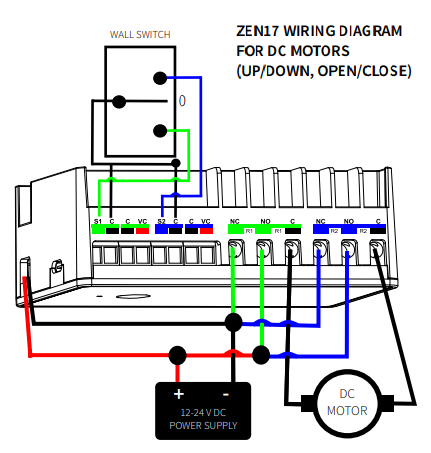
GUIDE DE CÂBLAGE
Voici quelques exemples généraux de câblage sur la façon d’utiliser les relais à contact sec ZEN17 dans les applications les plus populaires. Veuillez vous assurer de comprendre le fonctionnement des relais à contact sec avant de continuer et demandez toujours un schéma ou des instructions personnalisées si vous n’êtes pas sûr de la manière de compléter votre installation. Veuillez NE PAS expérimenter ni tenter une installation par essais et erreurs !
-
OUVRE-PORTE DE GARAGE : Comment utiliser le Relais Universel ZEN17 comme ouvre-porte de garage
-
VENTILATEUR CENTRAL : Comment utiliser le Relais Universel ZEN17 pour contrôler un ventilateur central
-
ÉCLAIRAGE PAYSAGER BASSE TENSION : Comment utiliser le Relais Universel ZEN17 avec des lumières paysagères
-
ARROSEURS : Comment utiliser le Relais Universel ZEN17 comme contrôleur d’arrosage
CONTRÔLE Z-WAVE
INCLUSION
Il existe deux façons d’ajouter l’appareil à votre hub :
Inclusion SmartStart :
-
N’ALIMENTEZ PAS ENCORE L’APPAREIL.
-
Lancez le processus d’inclusion SmartStart dans l’interface ou l’application de votre hub.
-
Scannez le code QR ZWave® présent sur le produit avec un contrôleur prenant en charge l’inclusion SmartStart. Alimentez l’appareil.
-
Aucune autre action n’est requise et le produit SmartStart sera ajouté automatiquement dans les 10 minutes suivant sa mise sous tension à proximité du réseau.
Inclusion manuelle :
- Lancez l’inclusion dans l’application ou l’interface web.
- Finalisez l’inclusion sur l’appareil. Appuyez 3 fois rapidement sur le bouton Z-Wave® pour ajouter le Relais Universel à votre réseau.
- Pour une inclusion sécurisée, saisissez le code PIN de sécurité à 5 chiffres situé sur l’étiquette arrière du relais.
- L’indicateur LED clignotera pour signaler la communication et restera allumé pendant 2 secondes pour confirmer l’inclusion.
Étapes d’inclusion spécifiques au hub
Comment ajouter le Relais Universel ZEN17 à Home Assistant
Comment ajouter le Relais Universel ZEN17 à HomeSeer
Comment ajouter le Relais Universel ZEN17 à Hubitat
Comment ajouter le Relais Universel ZEN17 à SmartThings
Comment ajouter le Relais Universel ZEN17 à Z-Box
DÉPANNAGE
Le Relais Universel ne s’ajoute pas à votre système ? Essayez ceci :
-
Lancez l’EXCLUSION et appuyez 3 fois rapidement sur le bouton Z-Wave®.
-
RÉINITIALISEZ l’appareil aux paramètres d’usine.
-
Rapprochez votre Relais Universel du contrôleur passerelle, il peut être hors de portée.
-
Obtenez davantage de conseils de dépannage pour votre hub sur www.support.getzooz.com.
EXCLUSION
-
Rapprochez votre Relais Universel du hub Z-Wave et alimentez-le.
-
Mettez le hub Z-Wave® en mode exclusion.
-
Appuyez 3 fois rapidement sur le bouton Z-Wave®. Votre hub confirmera l’exclusion et le Relais Universel disparaîtra de la liste des appareils de votre contrôleur.
Impossible d’ajouter mon Relais Universel ZEN17 à Home Assistant
Impossible d’ajouter mon Relais Universel ZEN17 à HomeSeer
Impossible d’ajouter mon Relais Universel ZEN17 à Hubitat
Impossible d’ajouter mon Relais Universel ZEN17 à SmartThings
Impossible d’ajouter mon Relais Universel ZEN17 à Z-Box
RÉINITIALISATION D’USINE
Si votre contrôleur principal est manquant ou inopérant, vous devrez peut-être réinitialiser l’appareil aux paramètres d’usine. Pour effectuer la réinitialisation manuellement, appuyez 4 fois rapidement sur le bouton Z-Wave®, l’indicateur LED clignotera une fois, puis appuyez rapidement 4 fois à nouveau sur le bouton Z-Wave®. L’indicateur LED clignotera 3 fois pour confirmer la réussite de la réinitialisation puis s’éteindra pendant deux secondes, puis l’indicateur LED s’allumera de façon continue.
REMARQUE : Toute activité précédemment enregistrée et tous les paramètres personnalisés seront effacés de la mémoire de l’appareil.
PARAMÈTRES AVANCÉS
La terminologie des paramètres avancés varie selon votre hub Z-Wave. Par exemple, Hubitat les répertorie sous l’onglet Preferences, tandis que Home Assistant les répertorie comme Parameters et SmartThings les répertorie comme Settings. Malgré ces différences de nom, l’objectif reste le même : configurer un comportement cohérent pour votre appareil.
Liste complète des paramètres personnalisables : Paramètres avancés du Relais Universel ZEN17
Comment accéder aux paramètres avancés du Relais Universel ZEN17 sur Home Assistant
Comment accéder aux paramètres avancés du Relais Universel ZEN17 sur HomeSeer
Comment accéder aux paramètres avancés du Relais Universel ZEN17 sur Hubitat
Comment accéder aux paramètres avancés du Relais Universel ZEN17 sur SmartThings
Comment accéder aux paramètres avancés du Relais Universel ZEN17 sur Z-Box
CLASSES DE COMMANDE
Cet appareil nécessite que les classes de commande suivantes soient prises en charge et reconnues par votre contrôleur Z-Wave® :
COMMAND_CLASS_ZWAVEPLUS_INFO_V2
COMMAND_CLASS_SWITCH_BINARY_V2
COMMAND_CLASS_ASSOCIATION_V3
COMMAND_CLASS_MULTI_CHANNEL_ASSOCIATION_V3
COMMAND_CLASS_ASSOCIATION_GRP_INFO_V3
COMMAND_CLASS_NOTIFICATION_V8
COMMAND_CLASS_TRANSPORT_SERVICE_V2
COMMAND_CLASS_VERSION_V2
COMMAND_CLASS_SENSOR_BINARY_V2
COMMAND_CLASS_MANUFACTURER_SPECIFIC
COMMAND_CLASS_DEVICE_RESET_LOCALLY
COMMAND_CLASS_POWERLEVEL
COMMAND_CLASS_CONFIGURATION_V4
COMMAND_CLASS_MULTI_CHANNEL_V4
COMMAND_CLASS_SECURITY_2
COMMAND_CLASS_SUPERVISION
COMMAND_CLASS_FIRMWARE_UPDATE_MD_V5
ASSOCIATION
Cet appareil prend en charge le Groupe 1 avec jusqu’à 1 appareil pour la communication Lifeline et les Groupes 2 pour Relais 1 et 3 pour R2 avec jusqu’à 5 appareils chacun pour envoyer des rapports BASIC_SET lorsqu’il est actionné manuellement.
GARANTIE
Ce produit est couvert par une garantie de 12 mois et par une garantie limitée de 5 ans une fois enregistré. Pour lire la politique complète de garantie ou déposer une réclamation, veuillez consulter www.getzooz.com/warranty.
EN AUCUN CAS ZOOZ OU SES FILIALES ET SOCIÉTÉS AFFILIÉES NE POURRONT ÊTRE TENUS RESPONSABLES DE DOMMAGES INDIRECTS, ACCESSOIRES, PUNITIFS, SPÉCIAUX OU CONSÉCUTIFS, NI DE DOMMAGES POUR PERTE DE PROFITS, DE REVENUS OU D’UTILISATION SUBIS PAR LE CLIENT OU UN TIERS, QUE CE SOIT DANS LE CADRE D’UNE ACTION CONTRACTUELLE OU AUTRE, MÊME SI INFORMÉS DE LA POSSIBILITÉ DE TELS DOMMAGES.
LA RESPONSABILITÉ DE ZOOZ ET LE RECOURS EXCLUSIF DU CLIENT POUR TOUTE CAUSE D’ACTION DÉCOULANT DE CET ACCORD OU DE LA VENTE OU DE L’UTILISATION DES PRODUITS, QUE CE SOIT SUR LA BASE DE NÉGLIGENCE, RESPONSABILITÉ STRICTE, VIOLATION DE GARANTIE, VIOLATION D’ACCORD OU PRINCIPES D’ÉQUITÉ, EST EXPRESSÉMENT LIMITÉE, AU CHOIX DE ZOOZ, AU REMPLACEMENT OU AU REMBOURSEMENT DU PRIX D’ACHAT POUR LA PARTIE DES PRODUITS POUR LAQUELLE DES DOMMAGES SONT RÉCLAMÉS.
TOUTES LES RÉCLAMATIONS DE QUELQUE NATURE QUE CE SOIT DÉCOULANT DE CET ACCORD OU DE LA VENTE OU DE L’UTILISATION DES PRODUITS SERONT CONSIDÉRÉES COMME RENONCÉES SI ELLES NE SONT PAS FORMULÉES PAR ÉCRIT DANS LES TRENTE 30 JOURS SUIVANT LA LIVRAISON PAR ZOOZ OU LA DATE FIXÉE POUR LA LIVRAISON EN CAS DE NON-LIVRAISON.
REMARQUE FCC : LE FABRICANT N’EST PAS RESPONSABLE DES INTERFÉRENCES RADIO OU TÉLÉVISION CAUSÉES PAR DES MODIFICATIONS NON AUTORISÉES DE CET ÉQUIPEMENT. DE TELLES MODIFICATIONS POURRAIENT ANNULER L’AUTORITÉ DE L’UTILISATEUR À FAIRE FONCTIONNER L’ÉQUIPEMENT.
CONSERVER À L’INTÉRIEUR LORSQU’IL N’EST PAS UTILISÉ.
CONVIENT UNIQUEMENT AUX EMPLACEMENTS SECS.
NE PAS IMMERGER DANS L’EAU.
NE PAS UTILISER DANS DES ENDROITS DIRECTEMENT EXPOSÉS À L’EAU.
Cet appareil est conforme à la Partie 15 des règles de la FCC. Son fonctionnement est soumis aux conditions suivantes :
-
Cet appareil ne doit pas provoquer d’interférences nuisibles.
-
Cet appareil doit accepter toute interférence reçue, y compris les interférences pouvant provoquer un fonctionnement indésirable.
Cet équipement a été testé et déclaré conforme aux limites d’un appareil numérique de Classe B, conformément à la Partie 15 des règles de la FCC. Ces limites sont conçues pour offrir une protection raisonnable contre les interférences nuisibles dans une installation résidentielle. Cet équipement génère, utilise et peut émettre de l’énergie radiofréquence et, s’il n’est pas installé et utilisé conformément aux instructions, peut provoquer des interférences nuisibles aux communications radio. Cependant, il n’existe aucune garantie que des interférences ne se produiront pas dans une installation particulière. Si cet équipement provoque des interférences nuisibles à la réception radio ou télévision, l’utilisateur peut essayer de corriger l’interférence en prenant une ou plusieurs des mesures suivantes :
-
Réorienter ou déplacer l’antenne de réception.
-
Augmenter la distance entre l’équipement et le récepteur.
-
Connecter l’équipement à une prise ou un circuit différent de celui du récepteur.
-
Consulter le revendeur ou un technicien radio/TV expérimenté pour obtenir une assistance supplémentaire.
Tous les noms de marque affichés sont des marques déposées de leurs détenteurs respectifs.
© Zooz 2025

